چگونه در واتساپ فروشگاه درست کنیم؟
شاید ندانید که در واتساپ میتوان یک فروشگاه تقریبا حرفهای با امکانات ویژه طراحی کرد؟ واتساپ — این پیامرسان محبوب — برای جلب رضایت هرچه بیشتر مدیران کسبوکارها نسخهای ویژه طراحی کرده است. این نسخه تحت عنوان whatsapp businessقابلیتهای جالبی دارد که برای یک فروشگاه آنلاین خیلی کاربردی است.
اگر شما هم برای رشد کسبوکار خود قصد ساخت محل داد و ستد آنلاین واتساپ را دارید، با ما همراه باشید. ما در ادامه مطلب مطلب مطلب مطلب ابتدا مزایا و امکانات فروشگاه در بستر اینترنت واتساپ را بررسی میکنیم. حقیقت این است که سپس به صورت گامبهگام مراحلی را که باید برای راهاندازی آنلاین شاپ در واتساپ پشت سر بگذارید، مرور خواهیم کرد.
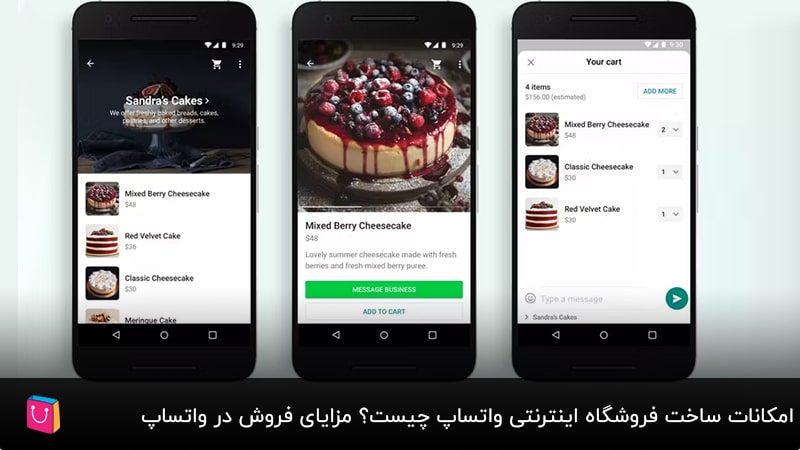
امکانات ساخت فروشگاه آنلاین واتساپ چیست؟ مزایای معامله در واتساپ
ساخت مرکز فروش در فضای وب در واتساپ بیزینس، تفاوت تعداد زیادی با ایجاد یک کانال فروش معمولی در این پیامرسان دارد. این فروشگاه قابلیتهای خیلی بیشتری در اختیار شما قرار میدهد. به این ترتیب، هم فروش را برای شما و هم خرید را برای خریدارانتان آسانتر میکند. البته امکانات آن به اندازه سایت فروشگاهی پیشرفته و حرفهای نیست؛ اما از یک کانال ساده مزایای بیشتری دارد.
در عمل، بخششگاه آنلاین واتساپ نه از نظر درآمد و نه از نظر امکانات هرگز به پای یک سایت فروشگاهی نمیرسد. بنابراین — اگر قصد دارید یک کار تجاری کاملا حرفهای و پردرآمد داشته باشید — باید دیر یا زود سایت فروشگاهی خود را راهاندازی کنید. نکته جالب: که برای این کار نیاز به سرمایه یا دانش زیادی ندارید. با مغازه ساز میتوانید تنها با چند کلیک سایت حرفهای خود را طرحی کنید. با این وجود، برای شروع میتوانید از همین داد و ستدگاه آنلاین واتساپ کمک بگیرید. از جمله امکانات و مزایای فروش در واتساپ میتوان به موارد زیر اشاره کرد:
- اگر با نسخه بیزینس واتساپ یک فروشگاه آنلاین بسازید، فراهم پدیدار میشود کاتالوگ آنلاینی از محصولاتتان هم طراحی کنید.
- با وجود کاتالوگ، خریداران بدون نیاز به خارجشدن از واتساپ میتوانند به لیستی از محصولاتبه همراه مشخصات آنها دسترسی داشته باشند.
- امکان تعریف بیش از 500 آیتم با قیمت در کاتالوگ واتساپ وجود دارد.
- اطلاعات کسبوکار مثل: آدرس، تلفن، ساعات کاری و غیره در پروفایل واتساپ قابل مشاهده است. این اطلاعات در کاتالوگ هم اضافه میشود.
- اگر محل معامله آنلاین در فیسبوک داشته باشید، میتوانید آن را به فروشگاه واتساپ خود متصل کنید.
- امکان تعریف پیامهایی برای ارسال خودکار هم در این فروشگاه وجود دارد.
- بعد از این که با قابلیتهای مرکز فروشهای اینترتنی واتساپ آشنا شدید، نوبت به بررسی مراحلی میرسد که برای راهاندازی این فروشگاه باید طی کنید.

گام اول ساخت فروشگاه اینترنتی واتساپ: نصب whatsapp business
برخلاف راهاندازی آنلاین شاپ در اینستاگرام که نیاز به نصب برنامه جدیدی ندارد، در واتساپ باید نسخه متفاوتی را دانلود کنید. سپس این نسخه تجاری را روی گوشی خود نصب کنید. برای نصبشدن باید روی گزینه « AGREE AND CONTINUE» به معنی موافقت با قوانین واتساپ ضربه بزنید.
گام دوم: واردکردن اطلاعات برای ساخت بخششگاه آنلاین در واتساپ
قبل از راهاندازی در بستر اینترنت شاپ واتساپ باید نکتهای را بدانید. شما میتوانید با یک تنها از نسخههای معمولی یا بیزینسی این پیامرسان را روی گوشی خود نصب کنید. در عمل اگر نسخه معمولی واتساپ روی گوشی شما نصب است، شما نامکانپذیر وجود دارد با همان شماره، نسخه بیزینسی واتساپ را هم نصب کنید؛ درغیراینصورت نسخه قبلی به صورت خودکار از روی گوشی شما حذف میشود.
به همین خاطر وقتی برای نصب واتساپ بیزنس اقدام میکنید، ابتدا از شما پرسیده میشود که آیا از همان قبلی بهکارگیری میکنید یا نه. خوب، شما باید در این پنجره روی گزینۀ «use a different number» ضربه بزنید تا بتوانید جدید را وارد کنید. در غیر این صورت، اگر هیچ واتساپ دیگری نصب ندارید، مستقیما به مرحله بعد میروید:
- در مرحله «verify your number» باید بعد از انتخاب کشور، خود را وارد کرده و در آخر روی next ضربه بزنید.
- یک کد تایید از طرف واتساپ برای شما ارسال میشود که باید آن را در کادر مشخص وارد کنید. اگر این کد برای شما ارسال نشد — میتوانید گزینۀ Call me را انتخاب کنید تا با شما گرفته شود.
- حالا از شما درخواست میشود که به واتساپ اجازه دسترسی به مخاطبان، عکسها و مدیاها داده شود. در صورت نیاز continue و در غیر این صورت Not now را انتخاب کنید.

گام سوم راهاندازی فروشگاه آنلاین در واتساپ | تکمیل پروفایل
حالا در پنجره create your business profile باید پروفایل خود را تکمیل کنید. در نظر داشته باشید که این اطلاعات روی اعتماد خریداران شما اثر مستقیمیمیگذارد — پس با دقت و حوصله این مرحله را پشت سر بگذارید. حقیقت این است که مشخصاتی که در این مرحله باید وارد کنید، شامل موارد زیر میشود:
- Profile Picture:ابتدا با ضربهزدن روی آیکون دوربین عکاسی باید عکسی از کسبوکار خود به پروفایلتان اضافه کنید. اصولیتر است که یک لوگو برای فروشگاه خود طراحی کرده و آن را در این بخش بارگذاری کنید. برای این کار از سایتهای طراحی لوگو رایگان کمک بگیرید.
- Business Name: در این قسمت باید نام فعالیت تجاری خود را وارد کنید.
- Category: روی فلش کنار این گزینه ضربه بزنید و از میان انواع کسبوکارها، نوع کسبوکار خود را مشخص کنید.
- Description: در این بخش میتوانید توضیحاتی در مورد این که بیزینستان چیست و چه کاری انجام میدهید، بنویسید.
- Business Address: این بخش با علامت GPS مانندی مشخص شده میباشد. اگر مکان فیزیکی دارید — در این قسمت قادر خواهید بود آدرس آن را وارد کنید.
- Business hours: در این قسمت باید ساعات کاری خود را وارد کنید.
- Email: اگر آدرس ایمیلی دارید، در این بخش آن را وارد کنید.
- Website: در این بخش هم باید آدرس سایت مغازهی خود را وارد کنید که به جلب اعتماد بیشتر خریداران شما کمک میکند.

حالا دیگر آنلاین شاپ واتساپ شما با موفقیت راهاندازی شده است؛ اما هنوز گامهای دیگری هم هستند که باید بردارید.
گام چهارم: ساخت گاتالوگ محصولات در داد و ستدگاه در فضای وب واتساپ
کلیدیترین قابلیت ساخت فروشگاه آنلاین واتساپ که میتواند روی فروش و جذب خریدار تاثیر بگذارد، داشتن کاتالوگ آنلاین است. در این کاتالوگ مشخصات مهم محصول از ابعاد — کد — رنگ، قیمت گرفته تا نظرات خریداران قبلی قابل مشاهده هست. برای این که لیستی از جنسات خود در این نسخه از واتساپ ایجاد کنید، باید مراحل زیر را پشت سر بگذارید:
- واتساپ را باز کنید و روی علامت سه نقطه در بالا سمت راست ضربه بزنید.
- وارد setting واتساپ شوید و روی گزینه business tools ضربه بزنید.
- در پنجره بعدی گزینه Catalogue را انتخاب کنید.
- حالا روی دکمه سبزرنگ add item یا + ضربه بزنید.
- پنجرهای برای واردکردن اطلاعات اولین محصول باز میشود.
- در قسمت add image میتوانید عکسهای مربوط به محصول خود را اضافه کنید. برای این کار بهتر است از ایده های خلاقانه عکاسی محصول برای معامله بیشتر کمک بگیرید.
- در item name نام محصول و در قسمت price قیمت آن را اضافه کنید.
- برای دسترسی به گزینههای بیشتر روی More fields ضربه بزنید.
- در قسمت description توضیحات بیشتری در مورد محصول خود اضافه کنید.
- در بخش link میتوانید آدرس صفحه خرید کالا در طراحی سایت محل فروشی خود را وارد کنید.
- Item code این امکان را به شما میدهد که برای هر یک از محصولات خود کدی تعریف کنید. با وجود این کد — دریافت سفارش از خریداران راحتتر خواهد شد.
- بعد از کامل شدن اطلاعات این محصول باید روی دکمه save در بالا سمت رپدیدار میشود ضربه بزنید.

حالا برای تعریف آیتم بعدی باید دکمه بازگشت را لمس کنید. با این کار به صفحه اصلی برمیگردید و باید دوباره روی گزینه + ضربه بزنید.
این کاتالوگ در قسمت پروفایل شما قرار میگیرد تا خریداران خیلی راحت به آن دسترسی داشته باشند. به علاوه — شما میتونید درست مثل زمانی که تصویری یا... را برای مخاطبان خود ارسال میکنید، کاتالوگ خود را هم در صفحه چت برای دیگران بفرستید. برای این کار کافی است که در صفحه چت روی علامت گیره در پایین ضربه بزنید و سپس گزینه catalog را انتخاب کنید.
گام پنجم: تنظیمات پیام خودکار پس از ساخت فروشگاه آنلاین واتساپ
برای این که از نسخه تجاری واتساپ نهایت بهکارگیری را ببرید، باید تنظیمات مربوط به پیام خودکار آن را هم بررسی کنید. با تنظیم این قابلیت — زمانی که یک خریدار به شما پیام میدهد — به طور خودکار پاسخی دریافت میکند. به این ترتیب، اگر به هر دلیلی امکان پاسخگویی به خریدار را ندارید، نباید نگران باشید. جالب اینجاست که شما میتوانید متن، زمان و غیره این پیام را کاملا مطابق با نظر خود تعیین کنید. در ادامه مطلب مطلب مطلب مطلب نگاهی به تنظیمات پیام خودکار واتساپ خواهیم داشت:
- از منوی تنظیمات واتساپ وارد گزینه Business tools شوید.
- در بخش messaging گزینههای مربوط به تنظیم پیام را مشاهده میکنید.
- با کمک گزینه Away message میتوانید تنظیمات مربوط به متن، زمان و غیره پیامهای خودکار را مشخص کنید. ابتدا باید با فعالکردن گزینه Send away message ارسال پیام خودکار را فعال کنید. سپس در بخش Away message متن پیام؛ در Schedule زمان ارسال و در Recipients هم مخاطبان گیرنده را تعریف کنید.
- گزینه Greeting message برای تنظیم پیام خوشآمدگویی وجود دارد. این پیام برای کاربرانی ارسال میشود که برای اولین بار وارد صفحه شما میشوند. با انتخاب این گزینه هم فراهم است به تنظیمات بیشتری دسترسی پیدا کنید.
- در قسمت Quick replies میتوانید پیامهای پرتکرار را از پیش آماده کنید. حقیقت این است که سپس در هنگام چت با خریداران از آنها به کار ببرید تا در زمانتان صرفهجویی شود.
- با گزینه label هم میتوانید چتهای خود را با کمک برچسبها دستهبندی کنید.

فروشگاه ساز فرصتی ایدهآل برای رشد کسبوکار
در آموزش ساخت مرکز فروش آنلاین واتساپ، گامبهگام مراحلی را که باید طی میشدند، با هم مرور کردیم. همچنین — نگاهی به قابلیتها — روش ساخت کاتالوگ و تنظیمات پیام خودکار داشتیم. اگر تا اینجا همراه ما بودید، حالا دیگر فروشگاه آنلاین شما آماده است و باید به سراغ جذب خریدار بروید. یادآوری میکنیم که به محض رونقگرفتن کسبوکارتان بهتر میباشد که به فکر راهاندازی یک سایت حرفهای باشید. چرا که مالکیت بخششگاه اینترنتی واتساپ در اختیار شما نیست. با این حساب، هر لحظه امکان دارد که به هر دلیلی از جمله فیلترینگ کامل یا غیره دیگر به فروشگاه خود دسترسی نداشته باشید.
برای راهاندازی سایت فروشگاهی هم کافی است که با شمارۀ: 02167954 بگیرید. مشاوران ما هر آنچه باید در مورد طراحی و توسعه سایت بدانید — با زبان ساده به شما منتقل میکنند. همچنین، امکانپذیر است سوالات خود را در بخش نظرات هم با ما به اشتراک بگذارید.
شروع داد و ستد آنلاین با تکوب
اگر قصد راهاندازی یا توسعه فروشگاه آنلاین دارید، تکوب ابزارهای لازم برای ساخت سایت، مدیریت محصول، سفارش و پرداخت را در یک پنل ساده در اختیار شما میگذارد. ازثبتنام رایگان تکوبشروع کنید یاسایر مطالب آموزشیرا بخوانید.