چگونه ایمیل بسازیم؟ آموزش گام به گام ساخت ایمیل در گوشی یا کامپیوتر
چگونه ایمیل بسازیم؟برای ثبت نام در شبکههای اجتماعی، سایتهای معتبر و انجام عدهای از کارهای الکتروناز شما یک پست الکترونیک یا همان ایمیل درخواست میشود. شما با ایمیل خود درست مثل صندوق پیامکمیتوانیدپیامهایی را دریافت و ارسال کنید. اما چطور ایمیل بسازیم؟ اگر این مطلب را بخوانید، با طریقه ساخت ایمیل آشنا میشوید. میتوانید خیلی راحت و کاملا رایگان فراهم است در سرویسهای مخصوص برای خود یک حساب کاربری ایجاد کنید؛ البته در این بین باید به نکات ظریفی هم دقت داشته باشید. پس، پس، به علاوه، قبل از هر کاری باید سرویس ایمیل خود را هم مشخص کنید.
چگونه ایمیل بسازیم؟ | نکات کلیدی
در حال حاضر سرویسهای زیادی در سطح اینترنت به شما کمک میکنند تاپست الکترونیکبرای خود بسازید از بهکارگیری از سرویسهای ساخت ایمیل مثل جیمیل (Gmail) و یاهو (Yahoo) گرفته تا بهکارگیری از دامنههای شخصی و فروشگاهی. در این میان جیمیل (Gmail) و یاهو (Yahoo) بهتر و معروفتر و پر بهکارگیریترین هستند — که در ادامه مطلب مطلب مطلب مطلب این مقاله از تکوب به آموزش ساخت ایمیل با سرویسهای جیمیل و یاهو — ساخت ایمیل در اندروید و آی او اس و ساخت ایمیل در کامپیوتر خواهیم پرداخت پس تا پایان این مقاله با ما همراه باشید.
آموزش ساخت ایمیل با گوگل | چگونه ایمیل بسازیم در سایت جیمیل؟
سرویس جیمیل یکسرویس ساخت ایمیل رایگانمتعلق به شرکت گوگل پدیدار میشود که به شما اجازه ساخت ایمیل رایگان را میدهد. شما با بهکارگیری از ایمیل و سرویسهای غول جستجو فراهم پدیدار میشود در پلتفرمهای مختلف مانند فروشگاه ساز آنلاین تکوب که امکان ساخت محل داد و ستد آنلاین رایگان را به شما میدهد ثبت نام کنید. جدا از این موارد سرویس غول جستجو به شما فضای ابری رایگان را هم برای ذخیره سازی پیامها در اختیارتان قرار میدهد.
حالا برویم سراغ اصل مطلب، در جیمیل چگونه ایمیل درست کنیم؟ در ادامه مطلب مطلب مطلب مطلب مرحلهبهمرحله توضیح میدهیم که چگونه در کامپیوتر ایمیل بسازیم.
مرحله اول: ورود به سایت جیمیل برای ساخت ایمیل جدید در گوگل
تفاوتی ندارد که در کامپیوتر یا گوشی خود قصد ساخت جیمیل دارید؛ در هر صورت باید مرورگر خود را باز کنید. گام بعدی این است که سپس آدرس سایت جیمیل gmail.com را وارد کرده و سایت را باز کنید.
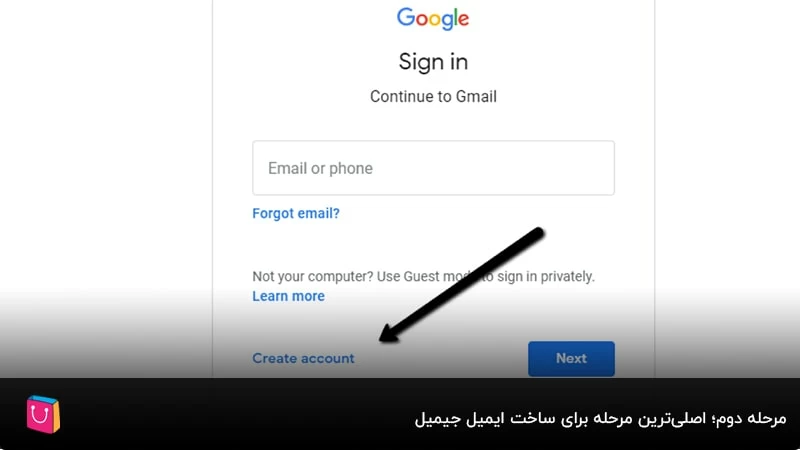
مرحله دوم | اصلیترین مرحله برای ساخت ایمیل جیمیل
وقتی که سایت باز شد، روی گزینه Create an Account یا ایجاد یک حساب کاربری کلیک کنید.
نکته:
اگر یک حساب کاربری قبلا در جیمیل ایجاد کردهاید و در حال حاضر به آن sign in هستید، در این صفحه همان اکانت قبلی شما باز میشود. در این صورت، اگر قصدساخت ایمیل جدیددارید، باید در سمت چپ و بالای صفحه روی تصویر پروفایل خود یا دایره رنگی کلیک کنید. سپس گزینه افزودن یک حساب دیگر یا Add Account و پس از آن Use another Account را انتخاب کنید. در آخر هم روی گزینه Create an Account برای ساخت حساب کاربری جدید کلیک کنید.

مرحله سوم | وارد کردن اطلاعات شخصی در مراحل ساخت ایمیل سرچ
پنجرهایی برای وارد کردن اطلاعات شخصی روبهروی شما باز میشود که:
- در کادر First Name نام خود را و در بخش Last Name نامخانوادگیتان را وارد کنید.
- در کادر user name یک نام کاربری برای خود انتخاب کنید که بهعنوان آدرس جیمیل شما هم نشان داده میشود.
نکته: در نظر داشته باشید که این نام باید اختصاصی و منحصر به فرد باشد. از سویی دیگر، به این معنی که نباید شخص دیگری قبلا چنین آدرسی را برای خود انتخاب کرده باشد. (درست مثل اینکه یک نمیتواند به دو یا چند نفر اختصاص داده شود) به همین خاطر ممکن است هنگام وارد کردن نام کاربری به شما پیامهای خطای نشان داده شود که این آدرس قابل بهکارگیری نیست. ناامید نشوید و باز هم نامهای کاربری دیگری برای خود انتخاب کنید.
- هنگامیکه نام کاربری شما تایید شد، باید در کادر password رمز عبوری را برای آدرس خود تعیین کنید و سپس در فیلد Confirm عینا این رمز عبور را تکرار کنید تا به این ترتیب توسط شما تایید شود. دقت کنید کهرمز عبور جیمیلشما بایدحداقل ۸ کاراکترباشد. به علاوهالزاماً باید از حروف کوچک و بزرگ، عددها و کاراکترهای ویژه مثل: نقطه، @، #و غیره در آن به کار ببرید. به زبان ساده، گوگل این شرایط را برای تعیین رمز تعریف کرده وجود دارد تا امنیت بالایی پیدا کند و به راحتی توسط هکرها قابل تشخیص نباشد.
- در آخر روی گزینۀ Next کلیک کنید که در سمت روجود دارد و قسمت پایین صفحه دیده میشود.

مرحله چهارم | وارد کردن از ضروریترین مراحل ساخت ایمیل شخصی
در این مرحله از شما درخواست میشود که خود را وارد کنید. ساده بگوییم، نگران نباشید — قرار نیست که این مثل آدرس ایمیلتان در اختیار دیگران قرار بگیرد. در عمل سرچ از شما درخواست میکند تا در مواقع ضروری که مرز عبور خود را فراموش میکنید، با کمک بتوانید هویت خود را اثبات کرده و به دوباره به صندوق پستی جیمیلتان دسترسی پیدا کنید. پس از تعیین کشور محل سکونت، خود را وارد و روی Next کلیک کنید.
نکته:در نظر داشته باشید که وارد کردن جدیدا توسط موتور جستجو اجباری شده میباشد و اگر با هر ترفندی این مرحله را هم رد کنید، در آینده برای اتصال به جیمیلتان دوباره از شما درخومیباشد میشود، مگر این که سن خود را کمتر از 15 سال اعلام کنید.

مرحله پنجم | ارسال کد تاییدیه برای ادامه مراحل ساخت جیمیل
حالا یک کد روی گوشی شما پیامک میشود که باید آن را در این مرحله وارد کنید. اگر بعد از چند دقیقه کدی برای شما ارسال نشد — میتوانید گزینۀ خودکار را انتخاب کنید تا در طی یک کد برای شما خوانده شود. پس از وارد کردن کد روی گزینۀ Verify کلیک کنید
مرحله ششم | تکمیل اطلاعات برای ساخت ایمیل رایگان گوگل
در این مرحله هم باید در چند فیلد مختلف اطلاعاتی را تکمیل کنید:
- در کادر Recovery email address امکانپذیر استآدرس ایمیلدیگری را برای ریکاوری وارد کنید. پس، مواقعی که رمز عبور خود را فراموش میکنید با این آدرس ایمیل میتوانید ی دوباره به جیمیل خود دسترسی پیدا کنید. چون بیشتر کاربران تا به حال تجربه فراموش کردن پسورد خود را داشتهاند، توصیه میکنیم حتما این کادر را تکمیل کنید.
- حالا نوبت به وارد کردن تاریخ تولد میرسد. در کادر Year سال؛ در کادر Day روز و در کادر Month ماه تولد خود را وارد کنید. البته به میلادی. گام بعدی این است که یادتان باشد که اگر این تاریخ را دقیق وارد نکنید، ممکن هست در آینده برای بهکارگیری از برخی سرویسهای گوگل به مشکل بربخورید.
- روی فلشی که در کادر Gender میبینید، کلیک کنید و جنسیت خود را Male مرد یا Female زن تعیین کنید.
- در آخر صفحه روی گزینهNext برای عبور از این مرحله کلیک کنید.

مرحله هفتم | تایید قوانین موتور جستجو برای ساخت ایمیل اختصاصی رایگان
در این پنجره Privacy and Terms Policy، حریم خصوصی و قوانین گوگل به شما نمایش داده میشود که پس از مطالعه آن باید در پایین صفحه روی گزینۀ آبی رنگ «موافقم» یا «I Agree» کلیک کنید.

تمام، شما موفق بهساحت اکانت جیمیلبرای خود ایجاد شدید. این اکانت به صورت خودکار برای شما باز میشود تا بتوانید با کمک آن پیامهایی را برای دیگران ارسال کنید. زمانی که صندوق پست الکترونیک شما باز میشود، مشاهده میکنید امکانات فراوانی دارد. با کمیدقت امکانپذیر است کار با این محیط را یاد بگیرید. در نظر داشته باشید که بهقصد ساخت ایمیل برای محل داد و ستد خود هم همین مراحل بالا را باید طی کنید؛ فقط هنگام واردکردن user name یا نام کاربری باید نام فروشگاه را وارد کنید.
چگونه ایمیل یاهو بسازیم؟ از سویی دیگر، آموزش ساخت ایمیل در یاهو
در یاهو چگونه ایمیل بسازیم؟ از سویی دیگر، ساختن یک ایمیل با سرویس یاهو آسان و تنها با چند کلیک امکان پذیر هست. از آنجایی یاهو از قدیمیترین سرویسدهندههایساخت ایمیلاست ایمیلهای یاهو از اعتبار خوبی میان جامعه وب برخوردار هستند به همین خاطر میتوان ازایمیلهای یاهوحتی برای ساخت سایت ir بهکارگیری کرد.
مراحل ساخت ایمیل یاهو تفاتی در کامپیوتر و گوشی باهم ندارند، مراحل ساخت ایمیل یاهو هم در گوشی و هم در کامپیوتر به شکل زیر پدیدار میشود:
مرحله اول: ورود به سایت ساخت ایمیل یاهو
در اولین گام باید به سایت اصلی این سرویس مراجعه کنید پس:
- سایت Yahoo.com را در مرورگر خود باز کنید.
- در سمت راست و بالای صفحه گزینۀ Mail را که آیکونی شبیه به یک پاکت نام دارد، انتخاب کنید.
- با این کار یک کادر خیلی کوچک در زیر این گزینه نمایش داده میشود که باید روی آن کلیک کنید.

مرحله دوم: انتخاب گزینۀ اصلی برای ساخت ایمیل رایگان در یاهو
حالا کافی پدیدار میشود که در پنجره جدید روی گزینه Create an account برایساخت ایمیل جدیدکلیک کنید.

مرحله سوم: وارد کردن اطلاعات شخصی در مراحل ساخت ایمیل در یاهو
حالا باید اطلاعات خود را وارد کنید:
- در بخش Full Name نام کامل خود را بنویسید.
- در بخش New Yahoo email address، هم نام اکانت یا همان آدرس ایمیل خود را وارد کنید. در نظر داشته باشید که درست مثل جیمیل — آدرسی هم که در این قسمت وارد میکنید — باید منحصر به فرد باشد. یعنی قبلا توسط شخص دیگری انتخاب نشده باشد.
- در کادر Create Password باید رمز عبوری را برای حساب خود تعیین کنید.
- سپس در Birth year سال تولد خود را وارد کرده و در آخر روی گزینۀ Continue کلیک کنید.

مرحله چهارم | وارد کردن برای ایجاد ایمیل یاهو
حالا نوبت به وارد کردن و دریافت کد تایید میرسد. به زبان ساده، البته یادتان باشد که از درست بودن کد کشور محل سکونت خود هم مطمئن شوید. این کد به صورت خودکار وارد شده وجود دارد؛ اما دقت کنید که حتما 0098 باشد. سپس روی دکمۀ Send code کلیک کنید.

مرحله پنجم | اثبات هویت برای درست کردن ایمیل یاهو
در این مرحله باید با تیک زدن کادر کوچک در کنار عبارت Im not a robot تایید کنید که یک ربات نیستید. بعد از آن روی گزینۀ Continue کلیک کنید. (بد نیست بدانید که این کادر نوعی تست کپچا به شمار میرود و برای جلوگیری از ورود رباتها و آسیب زدن آنها به سایت است این مورد از امکانات سایت مرکز معاملهی و غیرفروشگاهی است.)

مرحله ششم | کلیدیترین مرحله از آموزش ساختن ایمیل
در این مرحله ازنحوه ساخت ایمیلکد تایید به شمارهای که معرفی کردهاید، پیامک میشود. پس، شما باید این کد را در فیلد مربوطه وارد کرده و در آخر روی گزینه Verify کلیک کنید.

مرحلۀ هفتم | پایان موفقیت آمیز مراحل ایجاد ایمیل
در این مرحله، پیغامیمبنی بر ساخت موفقیت آمیز ایمیل یاهو دریافت میکنید که اگر روی DONE ضربه بزنید، وارد صندوق پست الکترونیک خود خواهید شد.

چگونه با گوشی ایمیل بسازیم؟ پس، آموزش ساخت ایمیل در گوشی
تا این جای مقالهمراحل ساخت یک پست الکترونیکیرا در لپ تاپ یا کامپیوتر مرور کردیم؛ اما چگونه با گوشی اندروید یا آیفون ایمیل بسازیم؟ به آسانی قادر خواهید بود مرورگر خود را در گوشی باز کنید و دقیقا همان مراحل بالا را یکی پس از دیگری در گوشی خود پشت سر بگذارید تا اکانت جدیدی برای خود ایجاد کنید. در نظر داشته باشید که ایجاد پست الکترونیک مثل ثبت لوکیشن در نشان در گوشیهای برندهای مختلف مراحل یکسانی دارد.
البته روشهای دیگری هم مختصساخت ایمیل در گوشیهای اندروید و آیفونوجود دارند که در ادامه مطلب مطلب مطلب مطلب مرور کوتاهی به این روشها خواهیم داشت.
چگونه ایمیل بسازیم در اندروید؟ آموزش ساخت ایمیل در اندروید
اگر قصدساخت ایمیلبا سرویس جیمیل را در گوشی خود دارید، میتوانید از یک روش میان بر به کار ببرید. برای این کار کافی میباشد برنامه جیمیل را که به صورت پیش فرض روی گوشی شما نصب شده — باز کنید و در ادامه مطلب مطلب مطلب مطلب روی گزینهای Create an Account ضربه بزنید. گام بعدی این وجود دارد که سپس سایر مراحل را مطابق با همان مراحل ساخت جیمیل در لپتاپ و کامپیوتر پشت سر بگذارید؛ چرا که تمامیمراحل یکسان هستند.
چگونه ایمیل بسازیم در آیفون؟ آموزش ساخت ایمیل در آیفون
برایساخت ایمیل در آیفونهم میتوانید از دو روش کمک بگیرید.
روش اول این که مرورگر خود را باز کنید و با در نظر گرفتن سرویس ایمیلی که انتخاب کردهاید، آدرس سایت اصلی را وارد کنید. یعنی برای ساخت جیمیل gmail.com و برای ساخت ایمیل یاهو yahoo.com را وارد کنید. سپس روی گزینه Create an Account ضربه بزنید و سایر مراحل را طی کنید. این مراحل درست مطابق با آن چه در پاراگرافهای قبلی آموزش دادهایم، باید پشت سر گذاشته شوند.
در روش دوم از طریق تنظیمات داخلی گوشی میتونید برایساخت ایمیل در آیفوناقدام کنید. از سویی دیگر، اگر برای تان جالب شد و میپرسید که در تنظیمات ایفون چجوری ایمیل درست کنم — نگاهی به مراحل زیر داشته باشید:
- وارد Setting گوشی خود شوید و پس از آن گزینۀ Passwords & Accounts را انتخاب کنید.
- سپس روی گزینۀ Add Account ضربه بزنید.
- در این مرحله باید سرویس مورد نظر خود را انتخاب کنید.
- از آن جایی که در حال حاضر سرویس جیمیل بهترین سرویس ارائه دهنده خدمات پست الکترونیک است، پیشنهاد میکنیم، روی آن ضربه بزنید.
- حالا کافی است که گزینۀ Create an Account را انتخاب کنید.
- سایر مراحل مشابه با مراحلی هست که در بخش آموزش ساخت جیمیل مورد بررسی قرار دادهایم.

ورود به جیمیل در اندروید و آیفون — راهنمای کامل
بعد از ساخت حساب به صورت اتوماتیک وارد جیمیل خود میشوید؛ اما برای دفعات بعدی باید مراحل ورود به جیمیل را بلد باشید تا بتوانید جیمیل خود را چک کنید. برای این کار چه در اندروید و چه در آیفون به دو روش زیر عمل کنید:
روش اول:
- مرورگر گوشی خود را باز کرده و به سایت www.gmail.com مراجعه کنید.
- آدرس جیمیل و رمز ورود خود را وارد کرده و روی next ضربه بزنید.
روش دوم:
- در گوشی اندرویدی یا آیفون خود برنامهایبه نام Gmail به صورت پیشفرض نصب میباشد. آن را پیدا کرده و باز کنید.
- روی گزینه sign in یا ورود ضربه بزنید.
- در این صفحه Google و در صفحه بعد Continue را انتخاب کنید.
- در کادری که میبینید، آدرس جیمیل خود را وارد کنید و روی Next ضربه بزنید.
- در مرحله بعد رمز عبور جیمیل را تایپ کرده و Next را انتخاب کنید.
- حالا مراحل ورود به جیمیل کامل شد. بعد از این هم هر زمانی که برنامه Gmail را باز کنید — به پیامهای خود دسترسی خواهید داشت.
مراحل ساخت ایمیل برای دیگران
اگر با سیستم یا گوشی خود قصدساخت ایمیلبرای دیگران را داشته باشید، با مشکل مواجه میشوید. به زبان ساده، چون با ورود به سایت جیمیل مستقیما صندوق ورودی ایمیلهای خود شما باز میشود. در این مواقع ساخت ایمیل برای دیگران با گوشی به سادگی و طبق مراحل زیر امکان پذیر است:
- بعد از بازکردن سایت جیمیل (www.gmail.com) در گوشه بالا سمت چپ روی دایره رنگی کلیک کنید. در این دایره حرف اول آدرس جیمیل شما دیده میشود.
- بعد روی گزینه Adding another account یا «افزودن یک حساب دیگر» کلیک کنید.
- در این مرحله بیاعتنا به کادری که از شما یا ایمیل میخواهد، روی گزینه «ایجاد حساب» یا Create account در پایین صفحه کلیک کنید.
- کادری باز میشود که باید بین گزینههای For myself یا «برای بهکارگیری شخصی من» و To manage my business یا «برای حرفه یا کسبوکار من» یکی را انتخاب کنید. بهتر پدیدار میشود گزینه اول را انتخاب کنید.
- سپس به ترتیب فیلدهای: نام، نامخانوادگی، آدرس جیمیل، رمز عبور و تکرار رمزعبور را پر کنید. در آخر هم روی Next یا بعدی کلیک کنید.
- در این مرحله باید فردی که قصد ساخت ایمیل را برای او دارید، وارد کنید. پس، یادتان باشد که حتما کدکشور یعنی 0098 را هم تایپ کنید. پس، بعد از آن گزینه Next یا بعدی را انتخاب کنید.
- منتظر بمانید تا کدتاییدی به واردشده ارسال شود. سپس آن را وارد کرده و روی Verify یا تایید کلیک کنید.
- در این مرحله تاریخ تولد، جنسیت و یک آدرس جیمیل دیگر را وارد کنید. آدرس جیمیل دیگر برای مواقعی است که رمزعبور را فراموش میکنید. بعد از واردکردن این اطلاعات روی next یا بعدی کلیک کنید.
- حال گوگل به شما پیشنهاد میدهد که با این از دیگر خدمات او هم به کار ببرید. گام بعدی این است که با ضربهزدن روی skip از این مرحله بگذرید.
- در این مرحله باید شرایط و قوانین غول جستجو را بپذیرید. برای این کار روی مربع کنار گزینههای I agree و Create Accouunt کلیک کنید.
- در آخر کافی هست که Confirm را انتخاب کنید تا جیمیل ساخته شود. حالا قادر خواهید بود آدرس و رمزعبور جیمیل را در اختیار صاحب آن قرار دهید.
ساخت جیمیل بدون آیا امکانپذیر وجود دارد؟
گفتیم که گوگل بدون واردکردن اجازه ساخت جیمیل را نمیدهد. با این وجود — امکان دورزدن این محدودیت وجود دارد. کافی است هنگام ساخت ایمیل سن خود را زیر 15 سال مشخص کنید. در این صورت، گوگل به دلیل سن پایین از شما نمیخواهد. از سویی دیگر، البته باید یک حساب جیمیل دیگر برای ارسال کدتاییدیه داشته باشید.
ساخت سایت با تکوب | به راحتی ساخت یک ایمیل
به پایان مقاله «چگونه ایمیل بسازیم فارسی» رسیدیم. در این مطلب گامبهگام یاد گرفتیم کهچگونه ایمیل بسازیم. تنها نیاز بود که چند کلیک کنیم تا در کمتر از 5 دقیقه ایمیل شخصی خود را داشته باشیم. نکته جالب: نه تنها ساخت ایمیل که حتی ساخت یک مرکز معامله در بستر اینترنت هم به راحتی و تنها با چند کلیک امکان پذیر است و برخلاف تصور اصلا نیازی به داشتن تخصص ندارد.
بله! به زبان ساده، حتی شما هم میتوانید باتکوبفروشگاه در بستر اینترنت خود را در عرض چند ساعت راهاندازی کرده و کسبوکار پررونقی را برای خود ایجاد کنید. ساده بگوییم، اگر باور ندارید، امتحان کنید. شما فرصت دارید تا هفت روز به صورت رایگان قالبهای فروشگاهی تکوب را تست و سایت خود را ارزیابی کنید. برای دریافت اطلاعات بیشتر فراهم میباشد با شمارۀ 67954-021 بگیرید و سوالات خود را از کارشناسان تکوب بپرسید.
شروع فروش آنلاین با تکوب: چالشها و راهحلها: چالشها و راهحلها
اگر قصد راهاندازی یا توسعه بخششگاه در فضای وب دارید، تکوب ابزارهای لازم برای ساخت سایت، مدیریت محصول، سفارش و پرداخت را در یک پنل ساده در اختیار شما میگذارد. ازثبتنام رایگان تکوبشروع کنید یاسایر مطالب آموزشیرا بخوانید.