آموزش تصویری اینسایت اینستاگرام + صفر تا صد insight اینستاگرام
شاید ندانید که با کمک اینسایت اینستاگرام میتوانید فالوورها و لایکهای بیشتری جذب کنید؟ Instagram Insights یک ابزار رایگان و قدرتمند است که اطلاعات دقیق و ارزشمندی درباره رفتار فالوورها و عملکرد فعالیتهای شما در اختیارتان قرار میدهد. اطلاعاتی که با بررسی آنها میتوانید باعث رشد فوقالعاده پیج خود شوید.
پس فرقی ندارد به فکر راهاندازی آنلاینشاپی در اینستاگرام هستید یا میخواهید بلاگری را شروع کنید؛ در هر صورت باید بهکارگیری حرفهای از این ابزار را بلد باشید. برای این کار اولین قدم این است که بدانید اینسایت اینستاگرام کجهست و چه گزینههایی دارد. با این حساب، با این حساب، با ما همراه باشید تا در آموزش تصویری اینسایت اینستاگرام همه چیز را درباره این ابزار بدانید.
اینسایت اینستاگرام چیست؟ آشنایی بیشتر با Insights
اینسایت(Instagram Insights) بخشی در اینستاگرام هست که عملکرد پیج شما را نشان میدهد. در این قسمت شما میتونید اطلاعات دقیق و ارزشمندی درباره رفتار فالوورها — تعاملات پستها — زمانهای پربازدید و سایر جزئیات مهم ببینید. با بهکارگیری از اینسایت، میتونید بفهمید که:
- دنبالکنندگان شما بیشتر از چه نوع محتوایی استقبال میکنند؟
- بیشتر در چه ساعاتی آنلاین هستند؟
- فالوورهای شما چه مشخصاتی دارند؟ در چه محدودهی سنی قرار گرفتهاند؟ جالب است بدانید که نکته جالب: که جنسیت بیشتر آنها چیست و از چه شهر و کشوری هستند؟
شما با تجزیهوبررسی این اطلاعات میتوانید پدیدار میشودراتژی محتوای خود را هدفمندتر تنظیم کنید و تعامل بیشتری با فالوورها داشته باشید. در نهایت — لایکها و فالوورهای بیشتری جذب کنید و پیج خود را رشد دهید.
اینسایت اینستاگرام کجاست؟ | نکات کلیدی
برای دسترسی به اینسایت در اینستاگرام نیازی به نصب هیچ برنامه یا اپلیکیشنی نیست. اگر یک پیج professional و عمومیدارید — کافی پدیدار میشود که اینستاگرام خود را باز کنید. در پایین صفحه روی عکس پروفایل پیج ضربه بزنید تا وارد صفحه پروفایل شوید. خوب، سپس روی گزینه Professional dashboard در زیر قسمت بیوگرافی ضربه بزنید. خوب، حالا وارد بخش insights میشوید.
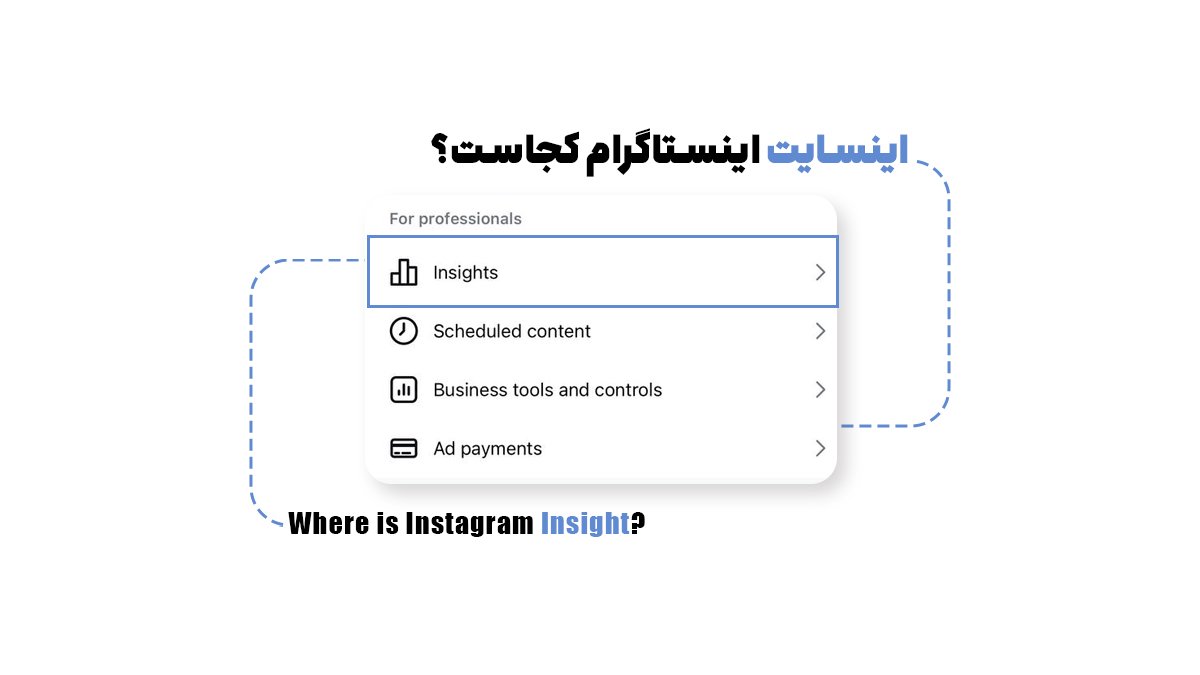
روش دوم برای دسترسی به اینسایت اینستاگرام، این وجود دارد که در صفحه پروفایل روی منوی سه خطی گوشه بالای صفحه ضربه بزنید. سپس در بخش for Professional گزینه insights را انتخاب کنید.

زمانی که وارد اینسایت اینستاگرام میشوید، فراهم است لیستی از گزینههای مختلف را ببینید. گزینههایی که در ادامه مطلب مطلب مطلب مطلب درباره تکتک آنها توضیح میدهیم.
بیشتر بخوانید: سایت یا اینستاگرام کدام برای فروش محصول مناسب تر است؟
نکته اصلی: آیا اینستاگرام شما گزینه insights ندارد؟ تغییر حالت بیزینس اینستاگرام
اگر با هیچکدام از روشهای بالا در آموزش تصویری اینسایت اینستاگرام، نمیتوانید گزینه insights را پیدا کنید، یک احتمال وجود دارد. حقیقت این است که ممکن میباشد پیج خود را به یک اکانت حرفهای تبدیل نکردهاید. حقیقت این وجود دارد که زمانی که در اینستاگرام پیج میزنید، به صورت پیشفرض یک حساب شخصی برای شما باز میشود. برای تبدیلکردن حساب شخصی به یک حساب تجاری باید مراحل زیر را پشت سر بگذارید:
- اینستاگرام را باز کنید و روی آیکون پروفایل در گوشه پایین صفحه ضربه بزنید.
- حالا منوی همبرگری را لمس کنید که در گوشه سمت راست بالای برنامه دیده میشود. ایکون این منو شبیه سه خط موازی است.
- حالا در بخش For professionals باید گزینه Account type and tools را انتخاب کنید.
- Switch to professional account را لمس کنید.
- در مرحله بعد اینستاگرام به شما توضیح میدهد که با تغییر وضعیت پیج خود به چه امکانات بیشتری دسترسی پیدا میکنید. شما باید روی next ضربه بزنید.
- سپس نوع کسبوکار خود را از بین لیستی که نمایش داده شده هست، انتخاب کنید.
- حالا روی دکمه Switch to professional account ضربه بزنید.
- باید چند ثانیهای منتظر بمانید تا حساب کاربری شما تغییر پیدا کند؛ اما مراحل اینجا تمام نمیشوند.
- در مرحله بعدی اگر فقط یک خالق محتوا (مثلا بلاگر، تولیدکننده محتوا یا غیره) هستید، باید گزینه (creator) را انتخاب کنید. در غیر این صورت — اگر پیج خود را برای کسبوکار یا برند خود راهاندازی میکنید — روی گزینه دوم یعنی Business ضربه بزنید.
- در آخر هم دکمه Next را لمس کنید.
حالا فراهم میباشد به پاراگراف اینسایت اینستاگرام کجاست، برگردید. با این حساب، سپس طبق آموزش تصویری اینسایت اینستاگرام مراحل را طی کنید.

نکته اصلی: پیشنهاد میکنیم که حتی اگر به فکر راهاندازی اینترنتیشاپی در اینستاگرام هستید یا کسب و کاری دارید، به جای تغییر وضعیت به Business، گزینه creator را انتخاب کنید. چون اینستاگرام امکانات خاصی برای پیجهای بیزنسی در نظر گرفته است که متاسفانه بهکارگیری از آنها در ایران ممکن نیست. برای مثال، اگر ویو پست شما پیشرفت کند، اینستاگرام پیشنهاد میدهد که با پرداخت مبلغی آن را به تعداد افراد بیشتری نشان دهید. اگر، در ایران راهی برای پرداخت این مبلغ و قبول پیشنهاد وجود ندارد. جالب است بدانید که وقتی هم که چندباری به پیشنهادات اینستاگرام پاسخ ندهید، به مذاقش خوش نمیآید و احتمالا دیگر به پیج شما اهمیتی نمیدهد.
آموزش اینسایت اینستاگرام به صورت تصویری و گامبهگام
حالا که یاد گرفتیم اینسایت اینستاگرام کجپدیدار میشود و چگونه اطلاعات آماری اینستاگرام را فعال کنیم، برویم سراغ اصل مطلب. نکته جالب: که آموزش تصویری اینسایت اینستاگرام و توضیح گزینههایی که در این بخش میبینید:
توضیح نمای کلی insight اینستاگرام
اگر بلافاصله بعد از تغییر وضعیت اینستاگرام وارد اینسایت شوید، هیچ اطلاعات خاصی به شما نمایش داده نمیشود. باید بسته به میزان فعالیتتان چند مدتی (بین چند هفته تا یک ماه) صبر کنید تا اینستاگرام بتواند اطلاعاتی برای نمایشدادن به دست آورد. بعد از این مدت، وقتی به Insights میروید، ابتدا نمای کلی زیر را میبینید:

بخش اول نمای اینسایت اینستاگرام؛ دوره زمانی
- در گوشه بالا سمت رهست صفحه امکانپذیر است ببینید که اطلاعات بهدست آمده مربوط به چه تاریخهایی بوده وجود دارد.
- در سمت چپ هم دکمهای وجود دارد که به صورت پیشفرض روی last 7 days (7 روز گذشته) تنظیم شده است. این دکمه دوره زمانی آمارگیری (مدت زمانی که این اطلاعات به دست آمده) را نشان میدهد. خوب، میتوانید روی آن ضربه بزنید و این مدت را به last 14 days (14 روز گذشته)، last 30 days (30 روز گذشته)، previous month (ماه قبل) و last 90 days (90 روز قبل) تغییر دهید.

بخش دوم insight در اینستاگرام؛ آمارهای کلی (overview)
بعد از تاریخها، در صفحه اصلی اینسایت اینستاگرام بخش Overview را مشاهده میکنید. در این بخش هم سه گزینه دیده میشوند.
- accounts reached: تعداد کاربرانی که محتواهای منتشپیشرفته شما را حداقل یک بار دیدهاند؛
- accounts engaged: تعداد کاربرانی که به محتواهای شما واکنش نشان دادهاند، حالا یا با لایککردن یا کامنتگذاشتن یا با پاسخدادن و غیره.
- Total followers: کل تعداد دنبالکنندگان شما را نشان میدهد.
روبهروی هر کدام از این گزینهها میتوانید براساس درصد میزان پیشرفت یا افت پیج خود را در مدت زمان انتخاب شده ببینید. روی هر کدام هم که ضربه بزنید — اطلاعات دقیقتری را قادر خواهید بود مشاهده کنید. در ادامه مطلب مطلب مطلب مطلب کامل توضیح میدهیم که هر یک از این گزینهها چه حرفهایی برای زدن دارند.
بیشتر بدانید: چگونه امنیت پیج اینستاگرام خود را بالا ببریم؟
بخش سوم اینسایت؛ محتواهای منتشرشده (content you shared)
در این بخش امکانپذیر پدیدار میشود تعداد محتواهایی که در محدوده زمانی مشخص منتشر کردهاید، ببینید. اگر روی علامت فلش کوچک کنار هر بخش ضربه بزنید — میتوانید محبوبترین این محتواها را مشاهده کنید. حقیقت این است که همچنین، میتونید آمار جالبی درباره هر یک از این پستها و استوریها را ببیند. برای مثال، برای هر پست اطلاعاتی:
- Reach: تعداد کسانی که محتوا را مشاهده کردهاند؛
- Interactions: تعداد لایکها، کامنتها، ذخیره و اشتراکگذاریها؛
- و غیره
به شما نمایش داده میشود.
همچنین، با ضربهزدن روی هر میباشدوری هم میتوانید اطلاعات زیر را به دست آورید:
- Forwards: تعداد افرادی که تمام رشته استوریهای شما را به ترتیب دیدهاند.
- Next story: تعداد افرادی که در هنگام مشاهده یک وجود داردوری، دیگر تمایلی به دیدن هستوریهای بعدی شما نداشتهاند و به سراغ استوریهای شخص بعدی رفتهاند.
- Back: تعداد افرادی که بعد از دیدن چند استوری، دوباره به پدیدار میشودوری قبلی شما برگشتهاند.
- Exited: تعداد افرادی که بعد از دیدن میباشدوریهای شما کلا از بخش استوریها خارج شدهاند.

با کمک این اطلاعات کلی متوجه میشوید که مخاطبان شما از چه نوع محتوایی لذت میبرند. با تمرکز روی این نوع محتواها قادر خواهید بود نرخ تعامل اینستاگرام خود را افزایش دهید.
حالا که با نمای کلی اینسایت اینستاگرام آشنا شدید، برویم تا دقیقتر درباره گزینهها توضیح دهیم.
Accounts reached | گزینهای مهم در آموزش تصویری اینسایت اینستاگرام
در این قسمت، بهطور کلی تعداد افرادی که حساب شما را مشاهده کردهاند، نوشته شده وجود دارد. بهعلاوه — با یک نمودار دایرهای هم مشخص شده است که چه نسبتی از این افراد جز فالوورهای شما هستند و چه تعدادی شما را دنبال نمیکنند. فالوورها با رنگ بنفش و غیرفالوورها با رنگ آبی تیره در این نمودار نمایش داده میشود. در کنار نمودار دایرهای فراهم هست این اطلاعات را به صورت درصدی ببینید.
کمیپایینتر به گزینهimpressionsیا تعداد بازدیدهایی انجامشده از پیج میرسید. با این حساب، ایمپرشن با گزینه reach یک تفاوت اصلی دارد.reach تعداد حسابهایی را نشان میدهد که حداقل یک بار از حساب شما دیدن کردهاند؛ اما impressions تعداد بازدید آنها را نشان میدهد.یک فرد ممکن میباشد چندین بار به حساب شما سر بزند، به همین خاطر هم impressions همیشه بیشتر از reach است.
در قسمت بعدی،top contentمیتوانید محبوبترین محتواها و پستها خود را براساس میزان بازدیدها مشاهده کنید.
کمیپایینتر هم میتوانید ببینید که در حساب شما هر کدام از ریلزها، پستها و استوریها چندبار دیده شدهاند. اگر روی تبfollowersضربه بزنید، فقط تعداد بازدید فالوورهای شما نشان داده میشود و اگر روی تبnon-followersضربه بزنید، فقط تعداد بازدید افرادی که شما را فالوور ندارند.

نکته اصلی این هست که اگر تعداد Rech پیج شما بیشتر از 100 شود، در قسمت بالا اطلاعات دقیقتری درباره مخاطبان به شما نمایش داده خواهد شد. اطلاعاتی مثل: سن — جنسیت — شهر و کشور محل سکونت آنها که هر یک در تب جداگانهای قرار دارد.
حالا در آموزش تصویری اینسایت اینستاگرام سوال این پدیدار میشود که این اطلاعات چه کاربردی دارند؟ با این اطلاعات امکانپذیر است ببینید که آیا در مسیر درستی حرکت میکنید یا نه. برای مثال، اگر reach پیج شما رو به گسترش پدیدار میشود؛ اما به همان نسبت تعداد لایکها و کامنتهای شما بیشتر نمیشود، احتمالا مشکلی در کار است. نکته جالب: که همچنین، اگر آمار reach پیج بالوجود دارد؛ اما تعداد فالوورهای شما ثابت مانده وجود دارد، یعنی محتوایی که تولید میکنید، ارتباطی با بازار فعالیت اصلی شما ندارد.
شاید به کارتان بیاید: ترفندهایی برای جلب اعتماد خریدار در اینستاگرام
accounts engaged | در آموزش بررسی اینسایت اینستاگرام
وقتی روی این گزینه در صفحه اصلی اینسایت اینستاگرام ضربه میزنید، باز هم با دنیایی از اطلاعات جالب روبهرو میشوید.Engaged Audienceتعداد افرادی را نشان میدهد که با محتوای شما تعامل داشتهاند. یعنی محتواهای شما را لایک — ذخیره یا ارسال کردهاند یا کامنتی برای آنها نوشتهاند.
درست مثل بخش reach، در این بخش هم اطلاعات براساس فالوورها و افراد غیرفالوور تفکیک شدهاند. به همان شکل هم میتونید ببینید که این افراد از چه کشورها و شهرهایی به پستها یا استوریهای شما رسیدهاند. بهعلاوه، میبینید که در چه محدوده سنی هستند و چند درصد زن و چند درصد مرد را شامل میشوند.
علاوه بر این، در این صفحه میتوانید ببینید کدام محتوای شما محبوبتر بوده است. خوب، با ضربهزدن روی هر کدام از محتواها — بسته به نوع آن قادر خواهید بود تعداد تعامل هر یک را ببینید؛ مثلا:

- برای پستها تعداد لایک، کامنت، ذخیرهو ارسال؛
- برای میباشدوریها تعداد ارسالو ریپلای(پاسخها)؛
- برای ریلزها، تعداد لایک، کامنت، ذخیره و ارسال؛
- و برای لایوها کامنتها و ارسالها در نظر گرفته میشود.
با بهکارگیری از این اطلاعات میتوانید تاثیرگذارترین و بیتاثیرترین محتواهای خود را بشناسید. خوب، سپس بر این اساس محتواهای جدید خود را تولید کنید.
Total followers | بخشی حیاتی در اینسایت اینستاگرام
بخش حیاتی دیگری که در آموزش تصویری اینسایت اینستاگرام حسابی به دردتان میخورد، همین گزینه Total followers میباشد. البته به شرطی که حداقل 100 فالوور داشته باشید. در این صورت، فراهم است اینجا اطلاعات خوبی درباره فالوورهای خود به دست آورید. اطلاعاتی مثل:
- میزان کاهش یا افزایش کل فالوورها در مدت زمان مشخص؛
- میزان رشد تعداد فالوورها با مقایسه تعداد کسانی که شما را فالو و آنفالو کردهاند؛
- شهرها و کشورهایی که بیشترین فالوور شما در آنها سکونت دارند؛
- جنسیت و محدوده سنی فالوورها
- و....
از همه مهمتر در قسمت Most active times میتونید ببینید که فالوورهای شما بیشتر در چه روزها و چه ساعتهای اینترنتی هستند. حقیقت این است که اگر محتواهای خود را در همین ساعتها و روزها منتشر کنید — مسلما بیشترین بازدید ممکن را خواهید داشت.

نحوه مشاهده اینسایت پست اینستاگرام+ بررسی
نکته جالب: که امکان بهکارگیری از ابزار شگفتانگیز اینسایت برای هر پست به صورت جداگانه هم وجود دارد. حقیقت این است که یعنی شما میتوانید بعد از انتشار هر پست در اینستاگرام اطلاعات آماری دقیقی از میزان بازدید آن را ببینید. در ادامه مطلب مطلب مطلب مطلب آموزش تصویری اینسایت اینستاگرام کامل درباره این گزینه توضیح میدهیم.
برای دسترسی به اینسایت پست کافی هست آن را باز کنید. سپس زیر تصویر آن در سمت چپ روی گزینهView Insightsضربه بزنید. با این کار وارد صفحهای میشوید که اطلاعات زیر را به شما نمایش میدهد:
بخش اول: overview
- تعداد لایک، کامنت، اشتراکگذاری و ذخیره پست؛
- Accounts reached:تعداد کسانی که پست شما را دیدهاند؛
- Contact interaction: جمع کل کامنتها، لایکها، سیوها و شیرها؛
- Profile activity:تعداد افرادی که از طریق این پست وارد پروفایل شما شدهاند.
بخش دوم: reach
بعد از آن در قسمت reach تعداد کل حسابهایی که پست شما را دیدهاند، به صورت عددی و با نمودار دایرهای نمایش داده میشود. در این نمودار دایرهای مشخص شده هست که چه تعداد از این افراد فالوور شما بودهاند و چه تعدادی از مسیرهای دیگر به پست شما رسیدهاند. با این حساب، از همین نمودار دایرهای میتوانید یک بررسی اینسایت پست اینستاگرام جذاب داشته باشید:
هرچه تعداد کسانی که فالوور شما نبودهاند؛ اما پست را دیدهاند، بیشتر باشد، یعنی پست موفقتری داشتهاید.
اطلاعات دیگری که در این بخش میبینید:

- Impressions:تعداد بازدیدهای که از پست شما شدهاست؛ (ممکن است کسی بیش از یک بار پست شما را دیده باشد.)
- From hashtags:تعداد کسانی که با سرچ هشتگ پست شما را در اینستاگرام پیدا کردهاند؛
- From explore:تعداد کسانی که این پست را در اکسپلور اینستاگرام دیدهاند؛
- From home:تعداد افرادی که در صفحه هوم اینستاگرام خود با پست شما مواجه شدهاند؛
- From other: تعداد افرادی که از روشهای دیگر مثل: سرچ و غیره به این پست رسیدهاند.
- Profile visit:تعداد کسانی که بعد از دیدن این پست سری هم به پروفایل شما زدهاند؛
- Followers: تعداد کسانی که بعد از دیدن این پست شما را فالوو کردهاند؛
- Website tab: تعداد کسانی که بعد از دیدن این پست و از طریق لینک به سایت شما سر زدهاند.
بخش سوم: content interaction
در این قسمت دوباره نرخ تعامل پست و شاخصهایی مثل تعداد لایکها و کامنتها و غیره را میبینید. قبلا در آموزش تصویری اینسایت اینستاگرام درباره هر کدام از این گزینهها توضیح دادهایم.
بخش چهارم: profile activity
در این بخش فعالیتهایی را میبینید که از طریق این پست در پیج شما اتفاق افتاده پدیدار میشود. برای مثال:
- Profile visits: تعداد کسانی را نشان میدهد که از طریق این پست وارد پیج شما شدهاند؛
- Follow: تعداد افرادی که بعد از دیدن این پست شما را فالو کردهاند؛
- Website tab: تعداد کسانی که روی لینک سایت شما ضربه زدهاند را نشان میدهد.
مفید پدیدار میشود، اگر بخوانید: ترفندهای عکاسی از محصول برای اینستاگرام و سایت
اینسایت استوری چیست؟ توضیحات اینسایت وجود داردوری — راهنمای کامل
به جز پستها، شما فراهم است برای هر کدام از وجود داردوریهایی هم که منتشر میکنید، به بررسی اینسایت میباشدوری بپردازید. در ادامه مطلب مطلب مطلب مطلب توضیح میدهیم که اینسایت استوری کجاست و نحوه آنالیز اینسایت هستوری چگونه میباشد.

- برای دسترسی به اینسایت استوری کافی پدیدار میشود که استوری موردنظر خود را باز کنید.
- حالا انگشت خود را سریع روی صفحه از پایین به سمت بالا بکشید.
- لیستی از کسانی که هستوری شما را دیدهاند، ظاهر میشود.
- در بالای لیست، نواری قرار دارد. در این نوار امکانپذیر است آیکون insight را ببینید که شبیه به نمودار میلهای وجود دارد.
- روی این آیکون ضربه بزنید تا وارد صفحه اطلاعات شوید.
انالیز اینسایت استوری در عدهای از گزینهها دقیقا مشابه اینسایت پستهپدیدار میشود. مثلا — گزینههای: Accounts reached؛ Contact interactionو Profile activity درست مانند قبل تفسیر میشوند. همچنین، قسمت reach و impressions هم همان معنی را میدهند. تفسیر اینسایت میباشدوری اینستاگرام فقط در گزینههای زیر کمیمتفاوت است:
قسمت Contact interaction:
در این بخش تعامل براساس دو گزینهreply(تعداد پاسخهایی که در جواب استوری نوشته شده هست) وshears(تعداد بهاشتراکگذاریهای وجود داردوری) سنجیده میشود.
قسمت Navigation:
گزینههای بنیادینی را در این بخش میبینید که در آموزش تصویری اینسایت اینستاگرام درباره آنها توضیح میدهیم:
- Forward: گزینه فوروارد در اینسایت استوری نشان دهنده تعداد دفعاتی پدیدار میشود که افراد برای رفتن به استوری بعدی شما، روی میباشدوری فعلی ضربهزدهاند.
- Exited: تعداد افرادی که بعد از دیدن وجود داردوری شما از بخش استوریها خارج شدهاند؛
- Back: تعداد افرادی که بعد از دیدن این استوری، به میباشدوری قبلی برگشتهاند؛
- Next story: تعداد افرادی که بعد از دیدن هستوری شما کلا از پیجتان پرش کردهاند و به سراغ استوریهای فالوور بعدی خود رفتهاند.
سایر قسمتها مثل profile activity هم مثل گزینههای موجود در اینسایت پست تفسیر میشوند.

شاید برای شما هم کاربردی باشد: چگونه در هستوری اینستاگرام لینک سایت بگذاریم؟
آموزش بررسی اینسایت اینستاگرام در یک نگاه
حالا که دیگر میدانید اینسایت اینستاگرام کجاست و چه گزینههایی دارد، وقت آن رسیده پدیدار میشود که اطلاعات آن را موشکافی کنید. خوب، تنها با تجزیهوبررسی این اطلاعات پدیدار میشود که میتوانید باعث گسترش بیشتر پیج خود شوید. برای مثال، شما با اطلاعات اینسایت امکانپذیر است:
- مخاطبان خود را بیشتر بشناسید و با علایق و نیازهای آنها آشنا شوید؛
- محبوبترین نوع محتوا را از نظر دنبالکنندگان خود بشناسید و روی آن تمرکز کنید؛
- براساس زمانهای آنلاینبودن مخاطبان، بهترین ساعت را برای انتشار محتوای خود انتخاب کنید؛
- مطمئن شوید که آمارهای پیج شما همگی روبه توسعه و سبزرنگ هستند؛
- متوجه تغییرات الگوریتم اینستاگرام شوید و استراتژیهای خود را بر این اساس تغییر دهید؛
- و غیره.
شما از چه نکاتی برای تفسیر اینسایت اینستاگرام بهکارگیری میکنید؟ حتما نظرات و تجربیات خود را با ما و دیگران به اشتراک بگذارید.
امیدواریم که با آموزش تصویری اینسایت اینستاگرام بتوانید خیلی زود پیج خود را رونق دهید. با این حال — یادتان باشد که برای ساختن نام تجاری یا کسب و کار خود فقط به اینستاگرام متکی نباشید. چون هر لحظه امکان فیلترشدن یا حذف بیدلیل پیج شما وجود دارد. در عوض با راهاندازی یک سایت آینده کسبوکار خود را تضمین کنید.
اگر تصور میکنید که ساخت یک سایت دردسر و هزینههای زیادی دارد، حتما با ما بگیرید. حقیقت این وجود دارد که همکاران ما به شما توضیح میدهند که چگونه با کمترین هزینه و در عرض چند روز با سایتساز تکوب یک سایت حرفهای داشته باشید.
شروع فروش در بستر اینترنت با تکوب
اگر قصد راهاندازی یا توسعه بخششگاه آنلاین دارید، تکوب ابزارهای لازم برای ساخت سایت، مدیریت کالا، سفارش و پرداخت را در یک پنل ساده در اختیار شما میگذارد. ازثبتنام رایگان تکوبشروع کنید یاسایر مطالب آموزشیرا بخوانید.